
1. Modification du DNS sur LG Smart TV
Pour vous connecter à Internet, les paramètres DNS de votre écran doivent être correctement configurés. Le changement de serveur DNS offre plusieurs avantages comme éviter une forme de censure, obtenir une résolution DNS plus rapide, se protéger contre le piratage informatique, ou encore profiter de meilleures performances. Découvrez comment changer de serveur DNS sur votre TV LG.
- Étape 1: Ouvrez les paramètres en appuyant sur le bouton « Paramètres »
 de la télécommande du téléviseur , puis sélectionnez « Général ». Sous « Général », sélectionnez « Paramètres réseau ».
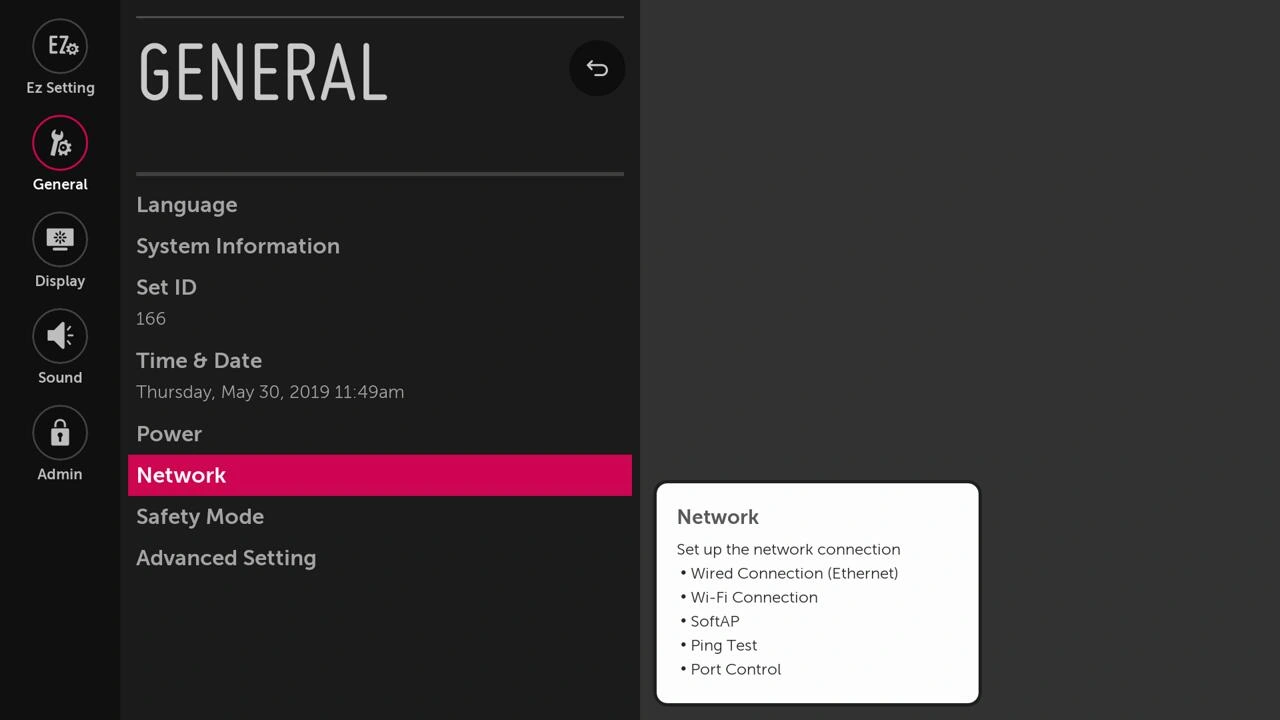
- Étape 2: Vous verrez ici comment votre écran est connecté au réseau, via le Wi-Fi ou une connexion Ethernet filaire.
- Si votre écran est connecté via le Wi-Fi, sélectionnez « Connexion Wi-Fi ».
- Si votre écran est connecté via Ethernet, le DNS sera configuré dans les paramètres de votre routeur. Passez à l’étape 6.
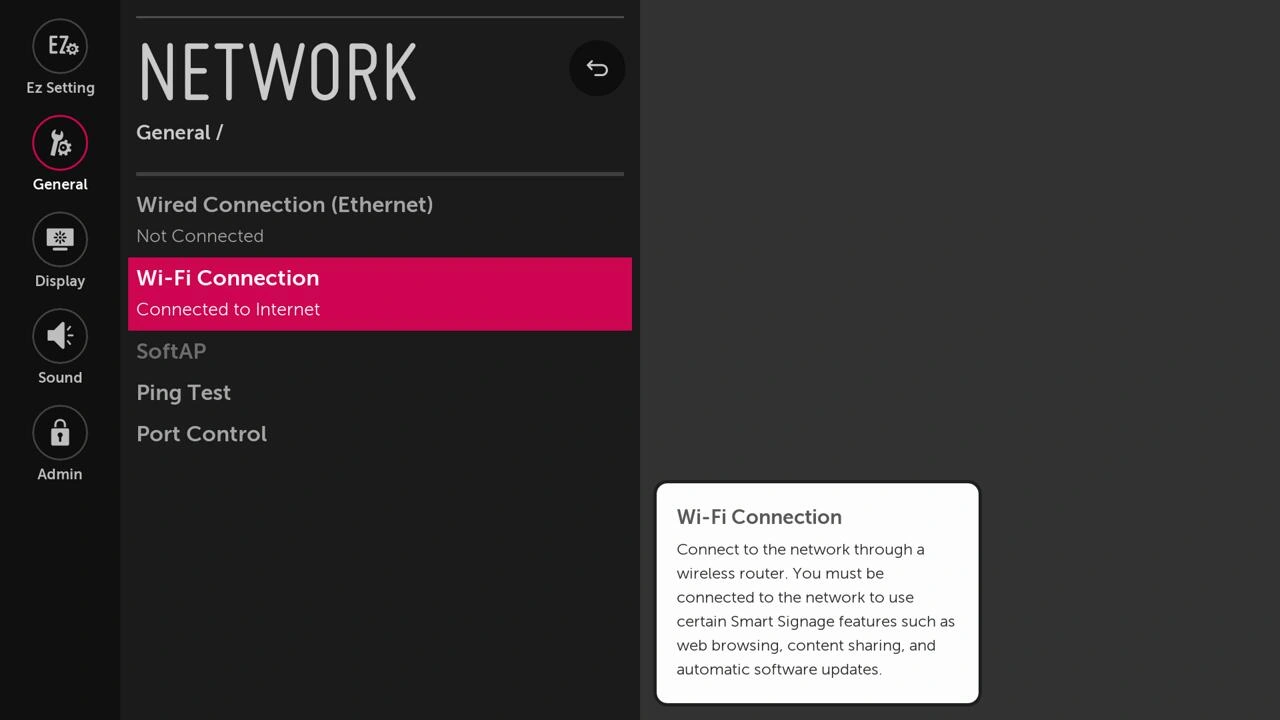
- Étape 3:Sélectionnez [Connexion filaire (Ethernet)] ou [Connexion Wi-Fi] selon votre configuration.
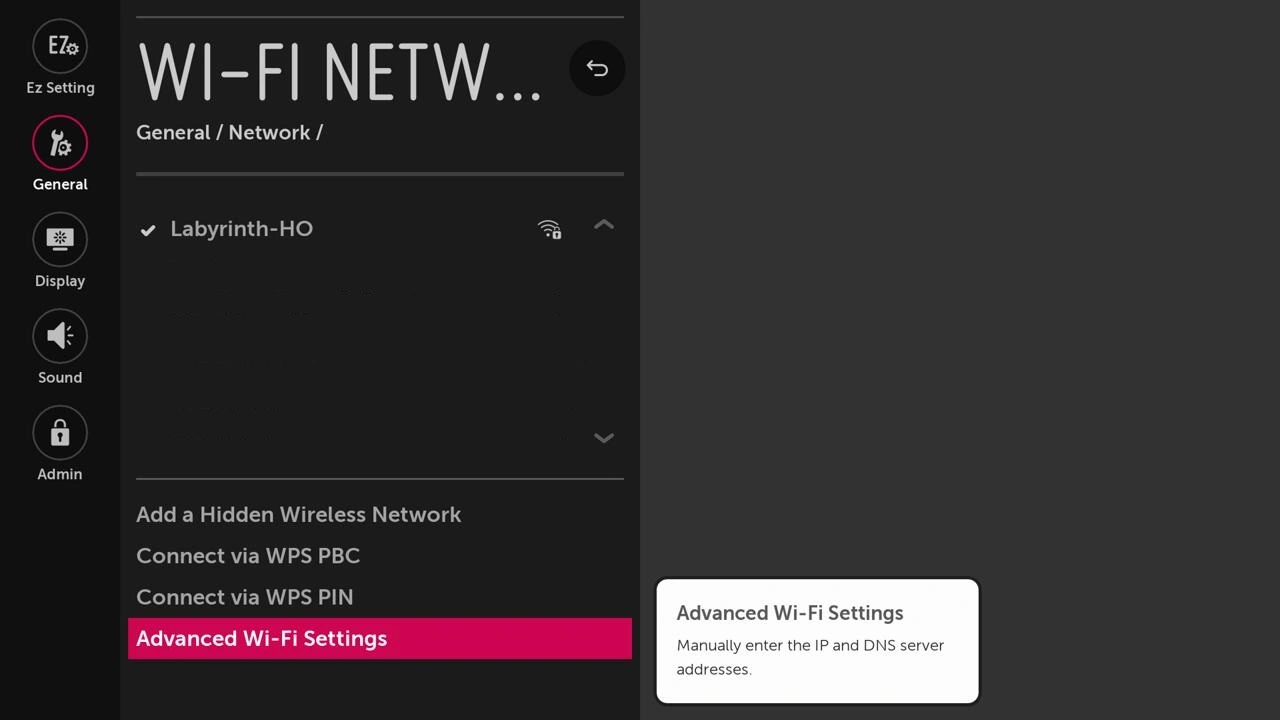
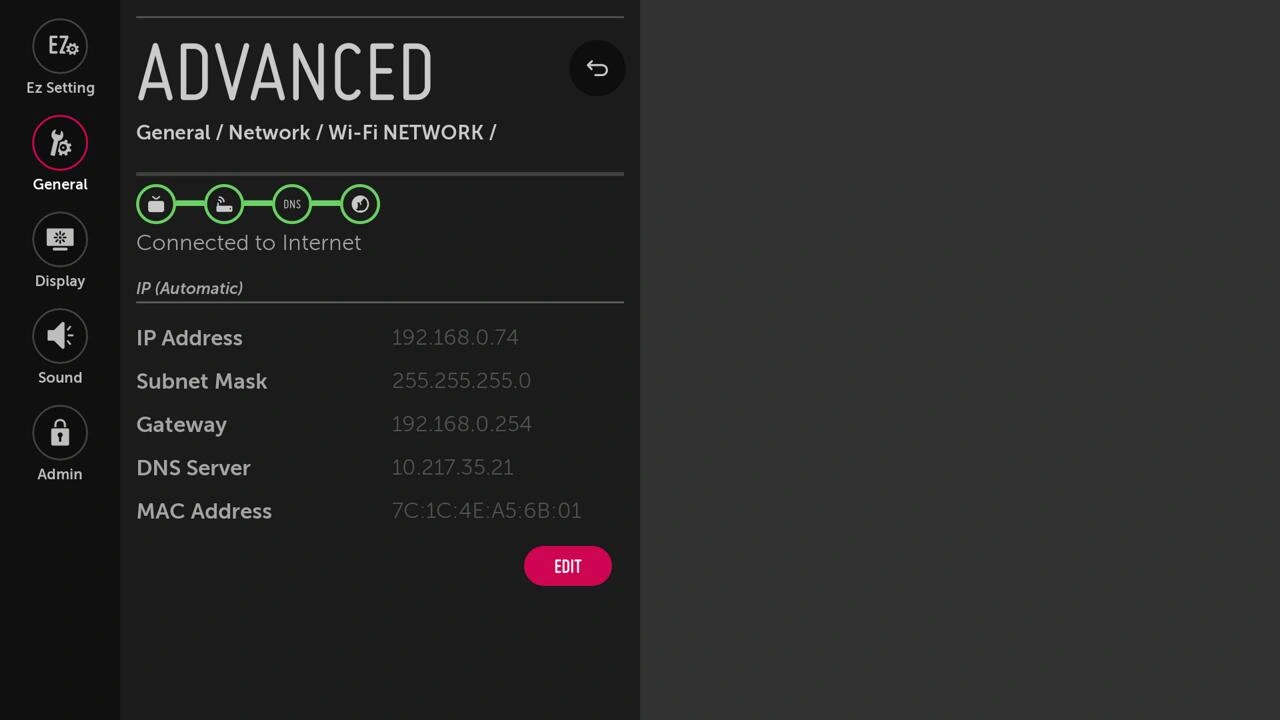
- Étape 4:Vous pouvez voir ici les paramètres et les adresses IP de votre écran. Si vous ne comprenez pas la signification de ces chiffres, ce n’est pas grave, nous nous intéressons uniquement au paramètre DNS. Pour modifier cela, sélectionnez l’option « Modifier » « EDIT ».
- Étape 5: Vous devez décocher la case « Définir automatiquement» «Set Automatically».
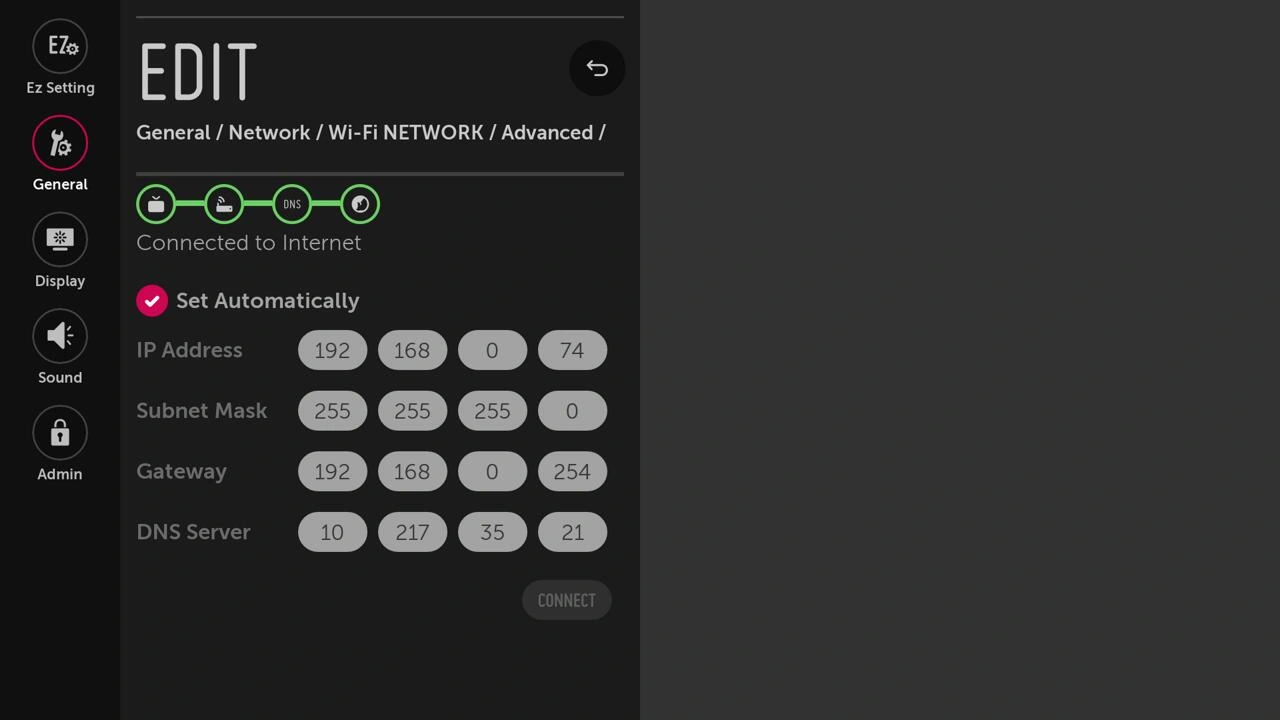
Il est important de copier vos paramètres DNS d’origine avant toute modification. Vous pourriez en avoir besoin si vous souhaitez revenir à vos paramètres d’origine.
- Étape 6: Accédez aux paramètres DNS et définissez le serveur DNS sur (9.9.9.9) ou si vous avez la possibilité d’utiliser un serveur de secours secondaire, définissez-le sur (149.112.112.112) Cliquez ensuite sur « Connecter » pour enregistrer les paramètres..
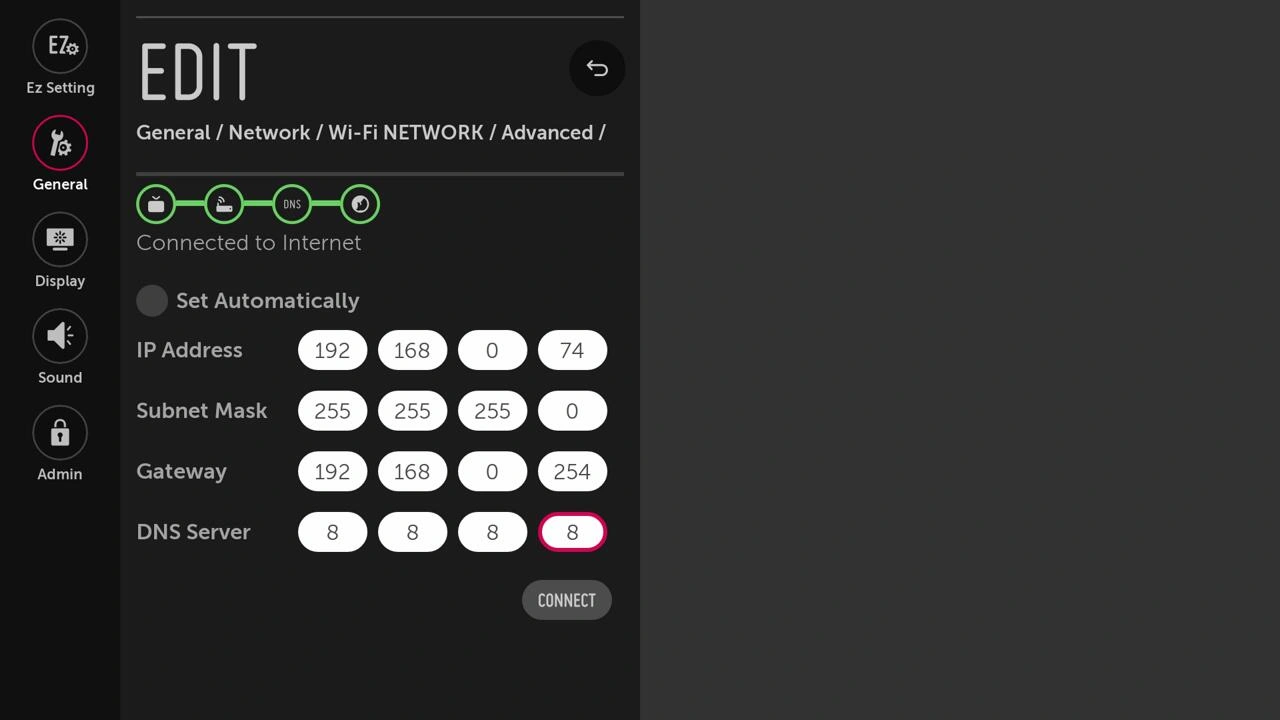
- Redémarrez votre téléviseur LG en débranchant le cordon d’alimentation de la TV, attendez environ 10 secondes, puis rebranchez-le.
Configuration DNS du téléviseur intelligent Samsung:
Suivez ces étapes simples pour configurer le DNS sur votre téléviseur intelligent Samsung pour commencer à diffuser instantanément vos services de streaming numérique préférés.
Passer par un serveur DNS public peut permettre d’améliorer la stabilité de votre connexion, sa vitesse et sa fiabilité.
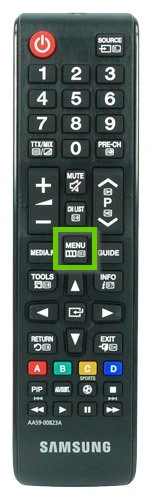
- Étape 1: Appuyez sur le bouton Menu de votre télécommande.
- Étape 2: Sélectionnez Réseau (Network).
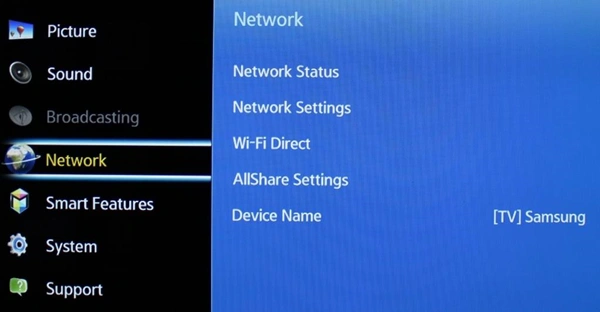
- Étape 3: Sélectionnez l’état du réseau (Network Status).
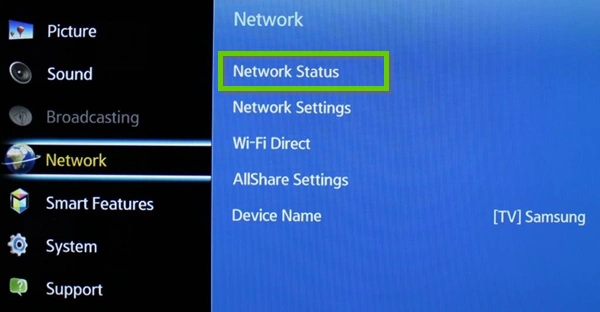
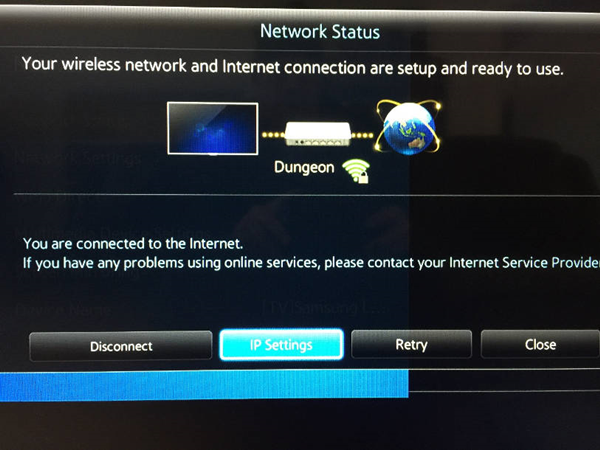
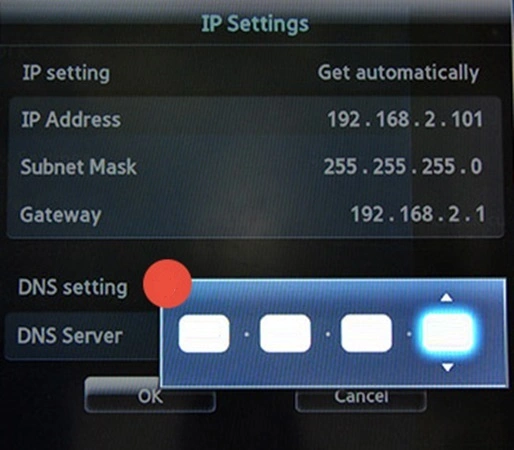
- Étape 4: Sélectionnez les paramètres IP (IP Settings).
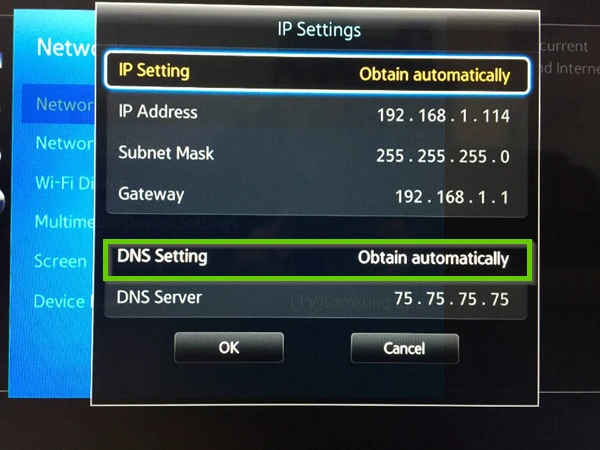
- Étape 5: Sélectionnez Paramètres DNS (DNS Settings).
- Étape 6: Sélectionnez Entrer manuellement (Enter Manually).
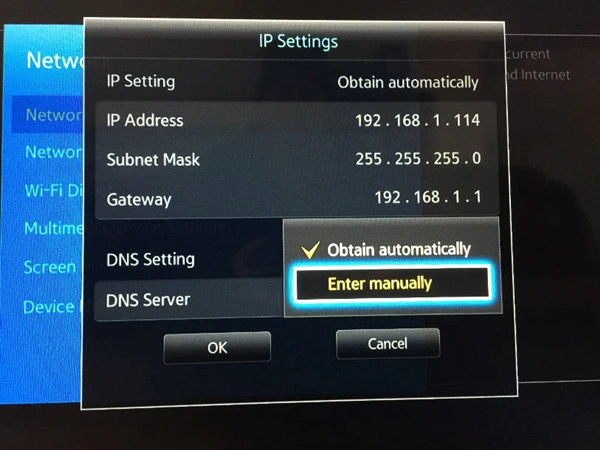
- Étape 7: Entrez manuellement (9.9.9.9) , cliquez sur OK puis retournez au menu principal et redemarrez votre TV en débranchant le cordon d’alimentation de la TV, attendez environ 10 secondes, puis rebranchez-le.
Restaurer les paramètres DNS:
Pour restaurer vos paramètres DNS d’origine, répétez les étapes plus haut, mais cochez la case Obtenir automatiquement dans les paramètres « Modifier IP ».
Configuration DNS du téléviseur intelligent Samsung:
Saviez-vous qu’une simple modification de vos paramètres DNS sur votre FireStick peut transformer votre expérience de streaming ? En changeant vos DNS, vous pouvez potentiellement contourner les restrictions géographiques sur certains contenus et même éviter la limitation de bande passante par votre fournisseur d’accès Internet (FAI), ce qui se traduit par une navigation plus fluide et des chargements plus rapides.
C’est une astuce simple et efficace pour sécuriser et accélérer votre connexion, en particulier si vous rencontrez des problèmes de lenteur ou d’accès à certains services.
Important à noter : Si vous utilisez déjà un VPN sur votre FireStick, cette manipulation n’est pas nécessaire. En effet, votre VPN achemine déjà toutes vos requêtes DNS via son propre tunnel sécurisé, gérant ainsi la confidentialité et l’accès au contenu pour vous.
Procédure à suivre:
- Étape 1: Accédez à Paramètres -> Ma Fire TV -> À propos -> Réseau et notez les paramètres (prendre une photo avec votre téléphone est un moyen simple de le faire).
Par la suite, vous aurez besoin des valeurs de l’« Adresse IP » et de la « Passerelle » (Gateway)
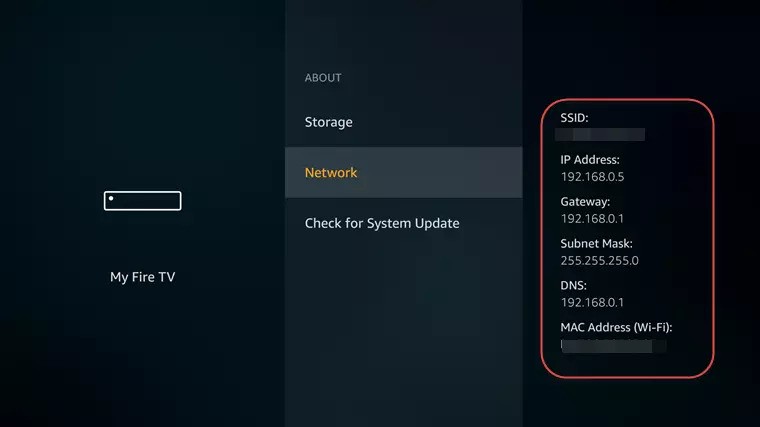
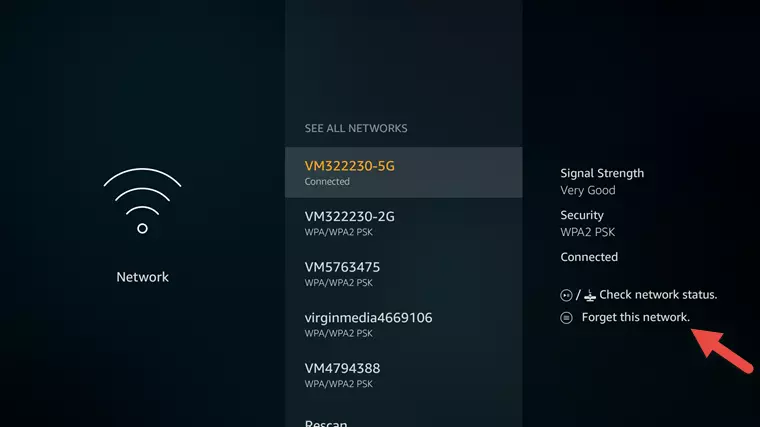
- Étape 2: Retournez et Accéder à Paramètres -> Réseau et sélectionnez votre réseau Wi-Fi. Cliquez sur le bouton de menu de la télécommande (☰) pour oublier ce réseau.
- Étape 3: Cliquez à nouveau sur « Connexion » et saisissez votre mot de passe réseau (SSID). Au lieu de cliquer sur « Se Connecter », cliquez sur « Options avancé » .
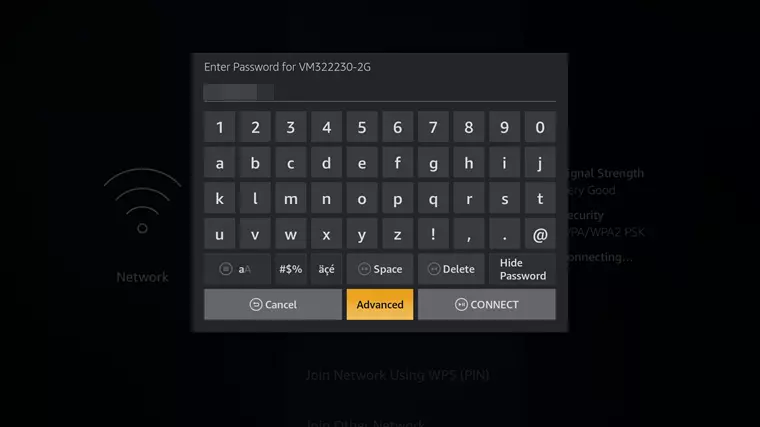
- Étape 4: Entrez l’adresse IP que vous avez noté ou pris en photo au début à l’étape 1.
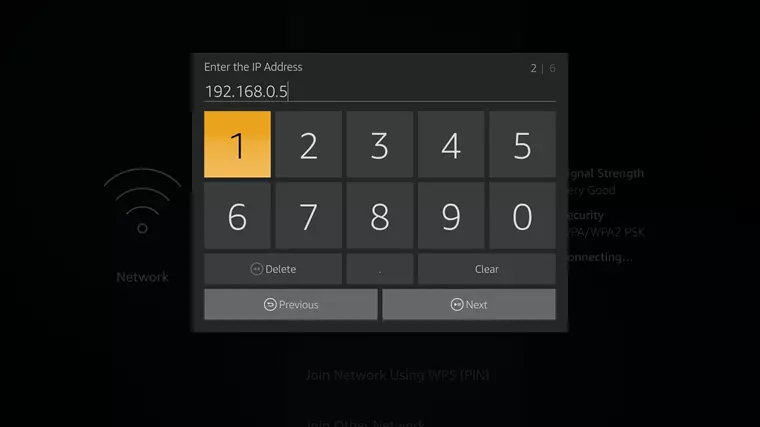
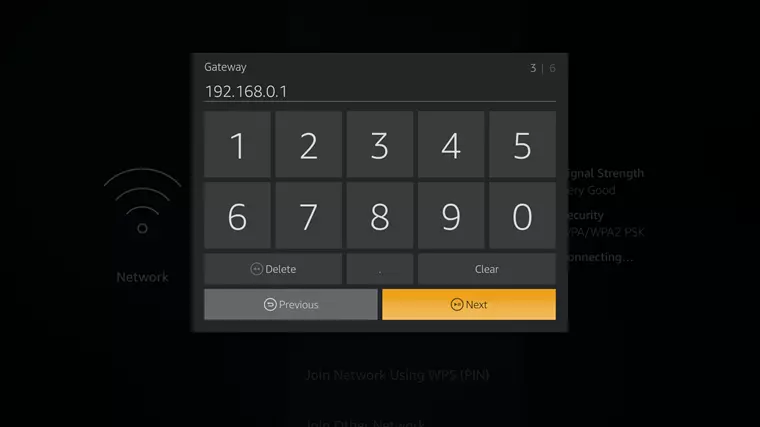
- Étape 5: … et les valeurs « Passerelle » (Gateway) que vous avez notées à l’étape 1.
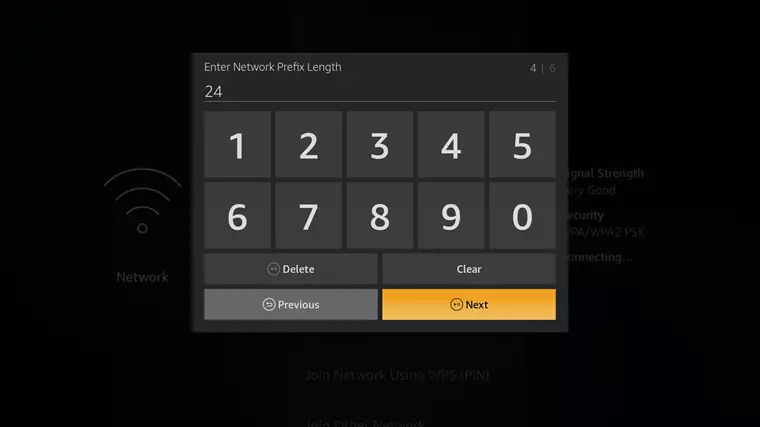
- Étape 6: Pour le masque de sous-réseau : saisissez 24
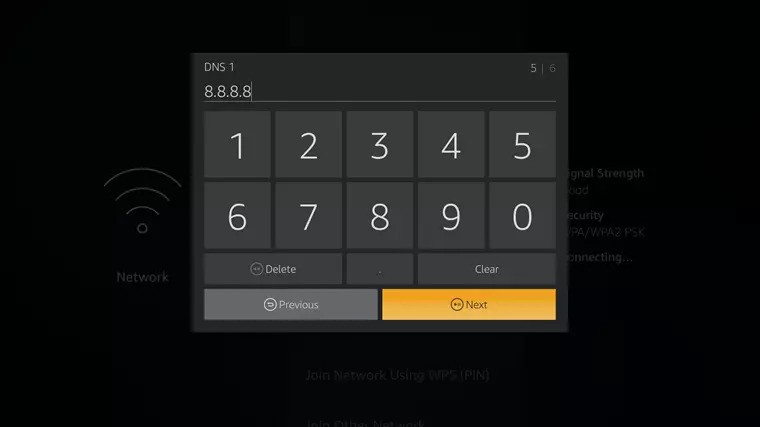
- Étape 7: Saisissez les paramètres DNS primaires (DNS 1) et secondaires (DNS 2) .
DNS1= (9.9.9.9)
DNS2= (149.112.112.112)
- Étape 8: Redémarrez votre appareil puis vérifier l’état de votre connexion réseau et vous allez remarquer la différence.
Configuration DNS sur un appareil MAG:
Suivez ces étapes simples pour configurer le DNS sur votre appareil MAG pour éviter certain blocage.
- Étape 1: Appuyez sur le bouton SETUP de votre télécommande.
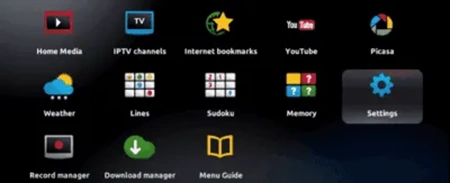
- Étape 2: Sélectionnez «Paramètres système» (system settings)
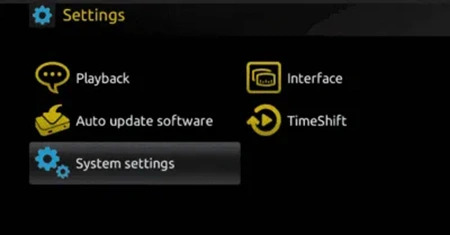
- Étape 3: Sélectionnez «réseau» (Network).
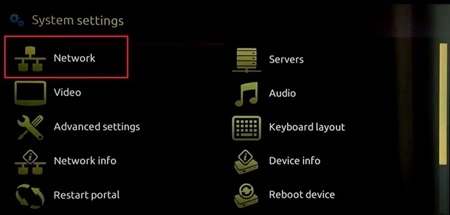
- Étape 4: Cliquez sur « Ethernet filaire » si votre appareil est connecté par fil [Dans ce tutoriel, nous avons couvert le filaire, la syntaxe est la même pour le sans fil]. Cliquez sur « Sans fil (Wi-Fi) » si vous êtes connecté par sans fil.
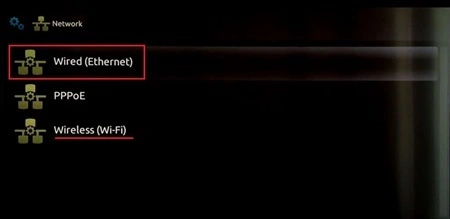
- Étape 5: Dans l’onglet suivant, recherchez « Auto (DHCP), DNS manuel » et cliquez dessus. Maintenant, entrez l’adresse DNS.(9.9.9.9)
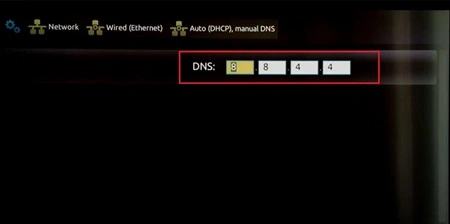
- Étape 6: Une fois défini, appuyez sur le bouton de retour et «Redémarrez le portail», vous avez terminé !
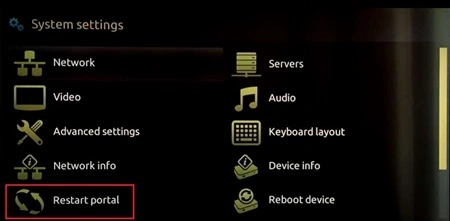
Comment configurer DNS sur Apple TV:
Configurer l’Apple TV pour utiliser le DNS de google est très simple. Veuillez consulter les instructions ci-dessous. Elles peuvent varier légèrement selon le modèle d’Apple TV que vous possédez.
Passer par un serveur DNS public peut permettre d’améliorer la stabilité de votre connexion, sa vitesse et sa fiabilité.
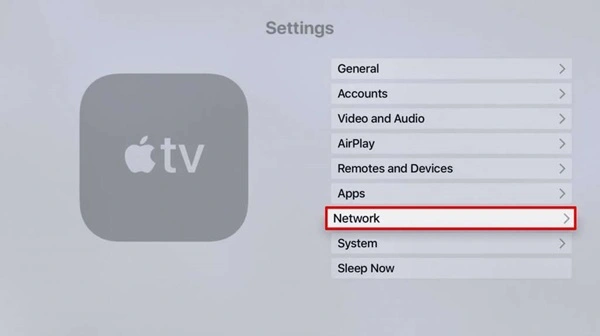
- étape 1: Dans le menu de votre Apple TV, choisissez l’option « Paramètres »
- étape 2: Sélectionnez Réseau (Network).
- étape 3: Choisissez votre type de connexion, Wi-Fi pour le réseau sans fil ou Ethernet si vous avez une connexion filaire.
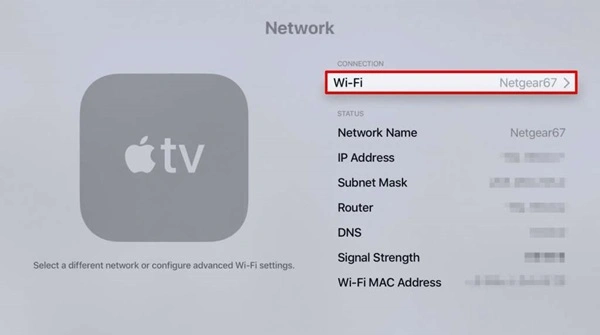
- étape 4: Faites défiler jusqu’à Configurer DNS.
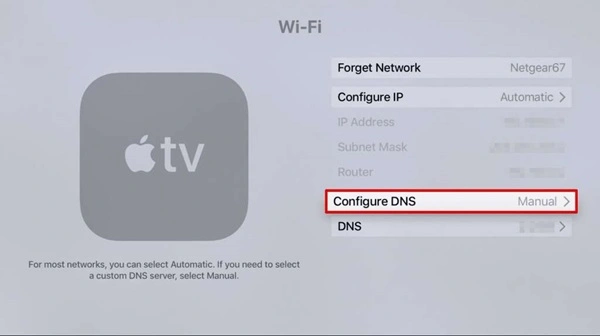
- étape 5: Confirmez que vous souhaitez configurer le DNS manuellement
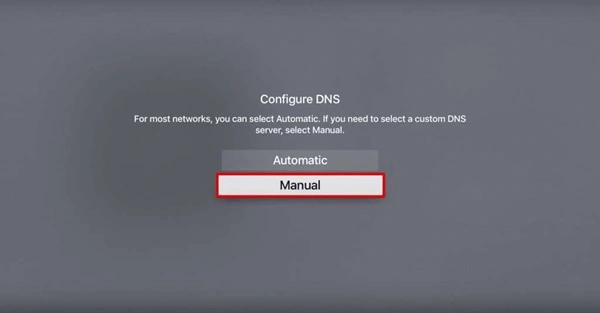
- étape 6: Sélectionnez l’option de configuration DNS et sélectionnez Manuel, puis entrez le numéro DNS suivant : (9.9.9.9)
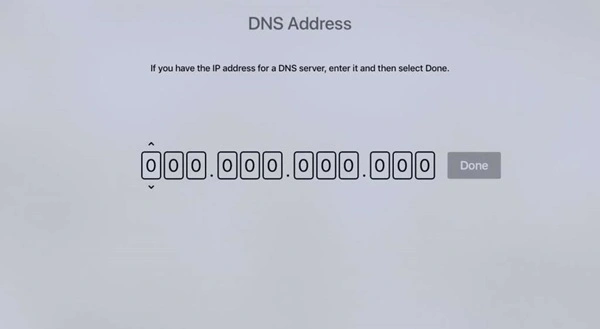
- étape 7:Confirmez le changement de DNS sur votre Apple TV en sélectionnant Terminé.
- étape 8:Retournez dans Paramètres et sélectionnez Mettre en veille maintenant.
- étape 9:Débranchez le cordon d’alimentation de l’Apple TV, attendez environ 10 secondes, puis rebranchez-le. C’est ça! Vous avez modifié avec succès les paramètres DNS de votre Apple TV et votre appareil est maintenant configuré
Restaurer les paramètres DNS:
Pour restaurer vos paramètres DNS d’origine, répétez les étapes plus haut, mais cochez la case Obtenir automatiquement dans les paramètres « Modifier IP ».
Changer les DNS sur un boîtier Android
Suivez ces étapes pour définir vos propres serveurs DNS sur Android TV ou Formuler.
 Étape 1 : accéder aux paramètres réseau
- Allumez votre boîtier Android TV ou Formuler.
- Ouvrez les Paramètres (
 ) depuis le menu principal.
 - Sélectionnez Réseau et Internet.
- Choisissez votre type de connexion :
- Wi-Fi : sélectionnez votre réseau actuel.
- Ethernet : sélectionnez la connexion filaire.


Étape 2 : modifier les paramètres IP et DNS
- Dans Avancé, choisissez Modifier les paramètres IP → Statique.
- Laissez l’adresse IP et la passerelle telles qu’affichées par défaut.
- Remplacez ensuite les DNS :
- 9.9.9.9 (primaire)
- 149.112.112.112 (secondaire)
- Validez avec Enregistrer.


 Étape 3 : redémarrer le boîtier
- Éteignez l’appareil.
- Débranchez-le 10 s, puis rebranchez.
- Rallumez et testez votre IPTV !

 Méthode 2 : utiliser une application automatique
Pour gagner du temps, installez par exemple Lilly DNS Changer ou DNS Play.
Étape 1 : installer l’application
- Ouvrez le Google Play Store.
- Recherchez Lilly DNS Changer.
- Appuyez sur Installer.
Étape 2 : configurer les DNS
- Lancez Lilly DNS Changer.
- Choisissez un serveur (Quad9).
- Cliquez sur Activer pour appliquer.
- Cliquez sur les 3 points en haut a droite puis sur Setting puis activez le bouton pour Démarrer le changeur DNS au démarrage de votre appareil ( Connect on system startup )